Este manual visa auxiliar na correta forma de baixar e validar a certidão eletrônica, para que esta última tenha sucesso.
Importante: Sempre valide o arquivo original que já foi salvo em seu computador ao clicar no icone de download na tela de visualizar certidão e não com o arquivo que abrir após isso.
1 - De posse do número do requerimento, que é informado ao requisitar a certidão e também recebido por e-mail.
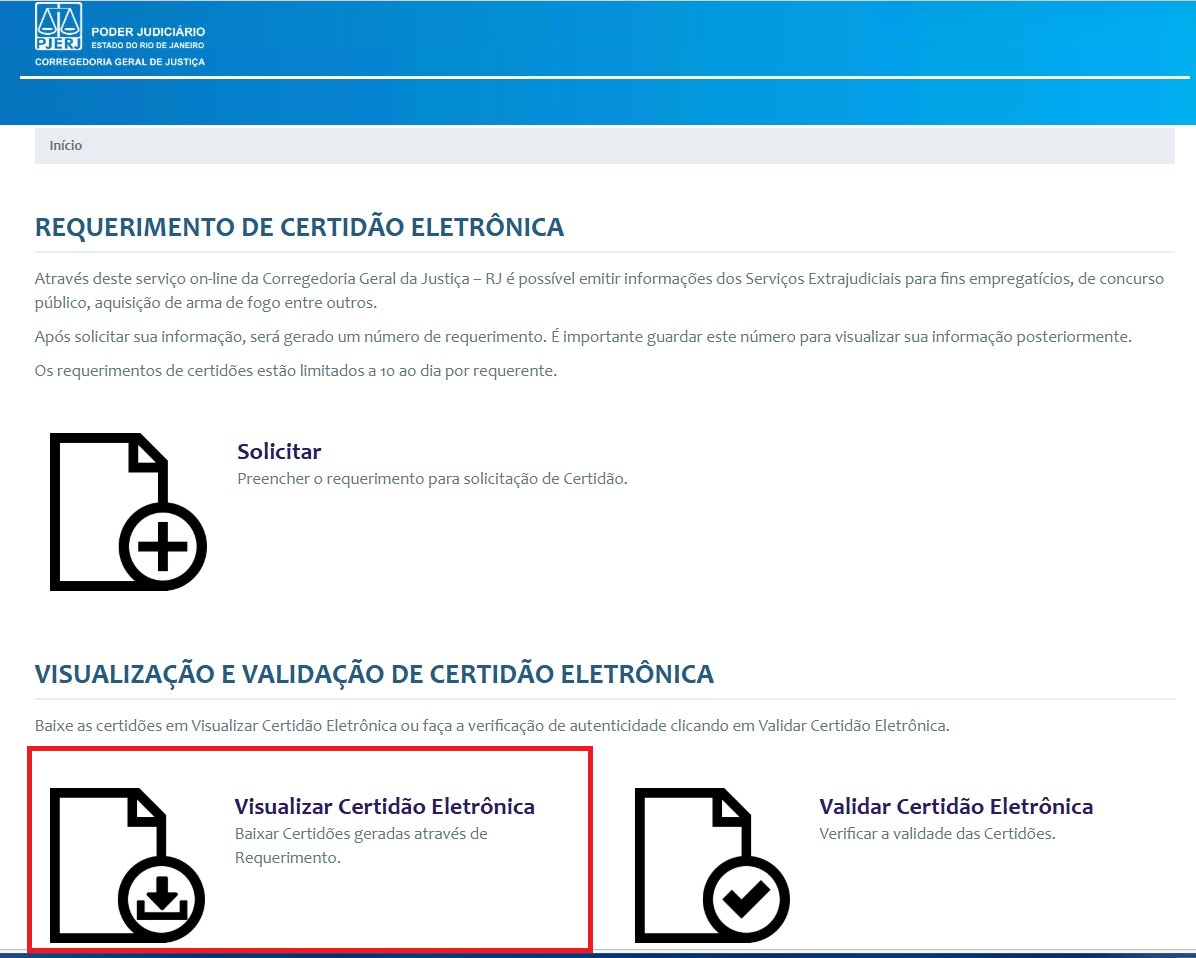
Na tela inicial, clique no botão abaixo de Visualizar Certidão, conforme sinalizado em vermelho:
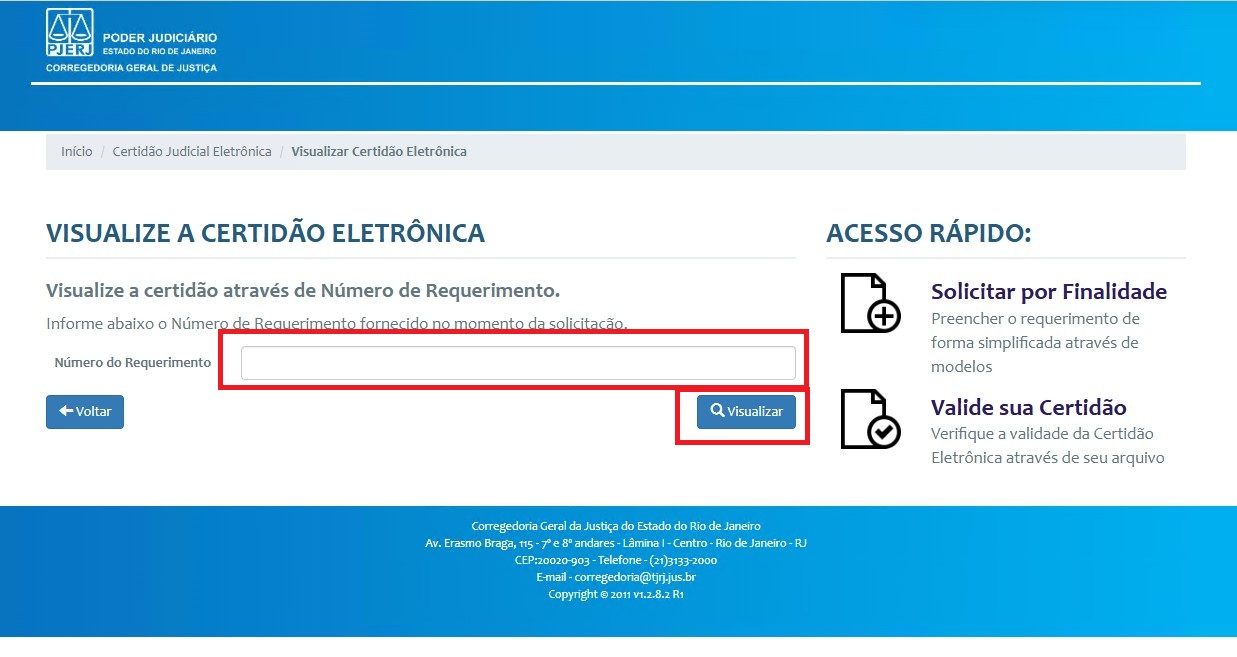
2 - Insira o número do requerimento no campo "Número do Requerimento" sinalizado abaixo:
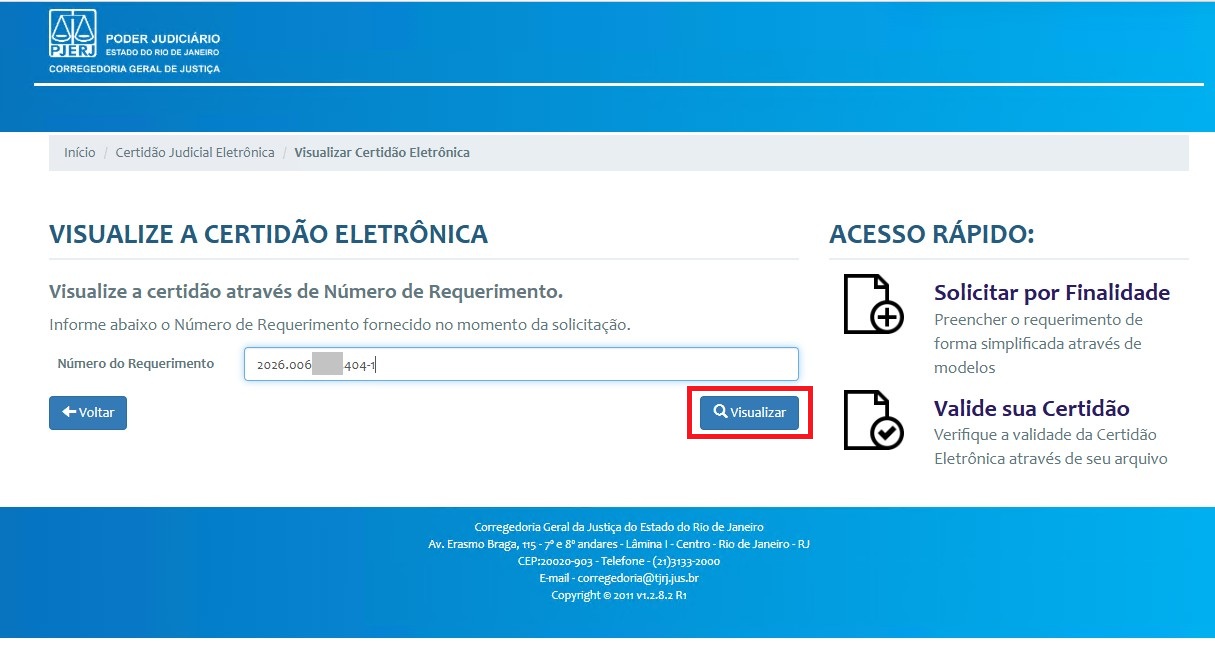
3 - Após inserir o número do requerimento, clique no botão "Visualizar", conforme sinalizado abaixo:
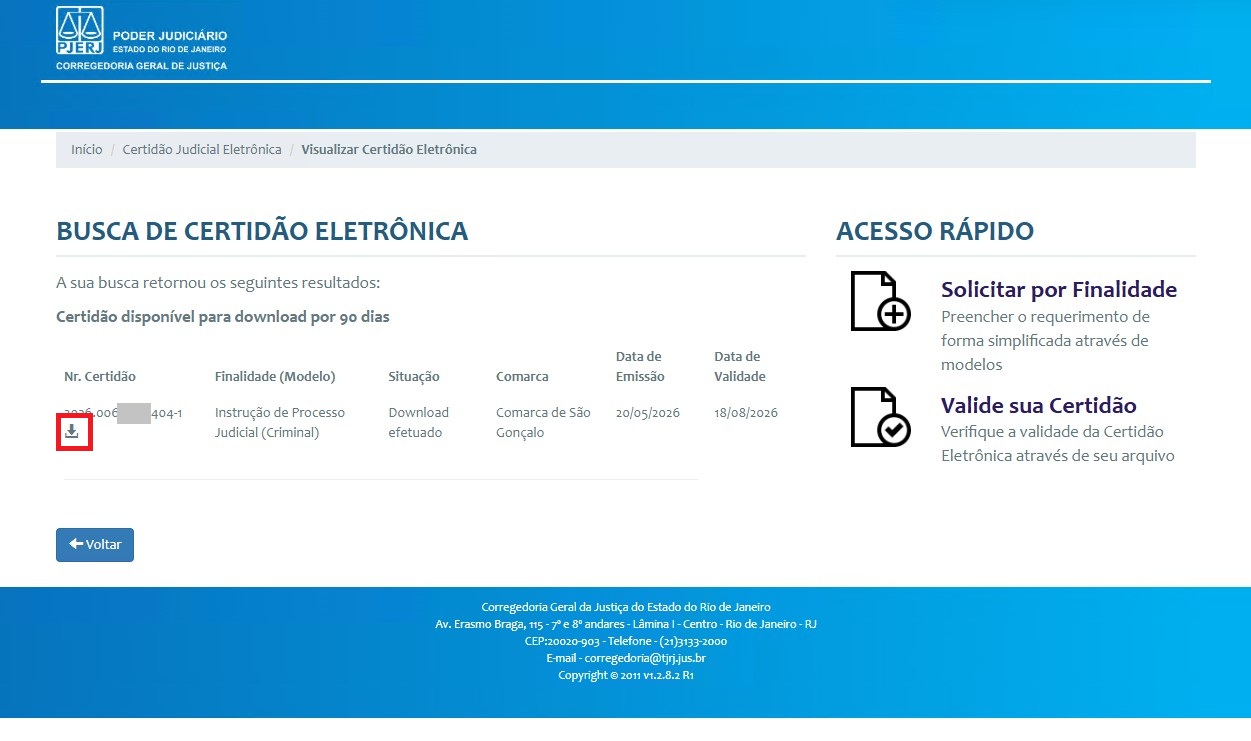
4 - Será exibida a tela de Busca de Certidão Eletrônica, na qual deve-se clicar no botão sinalizado abaixo para baixar o arquivo:
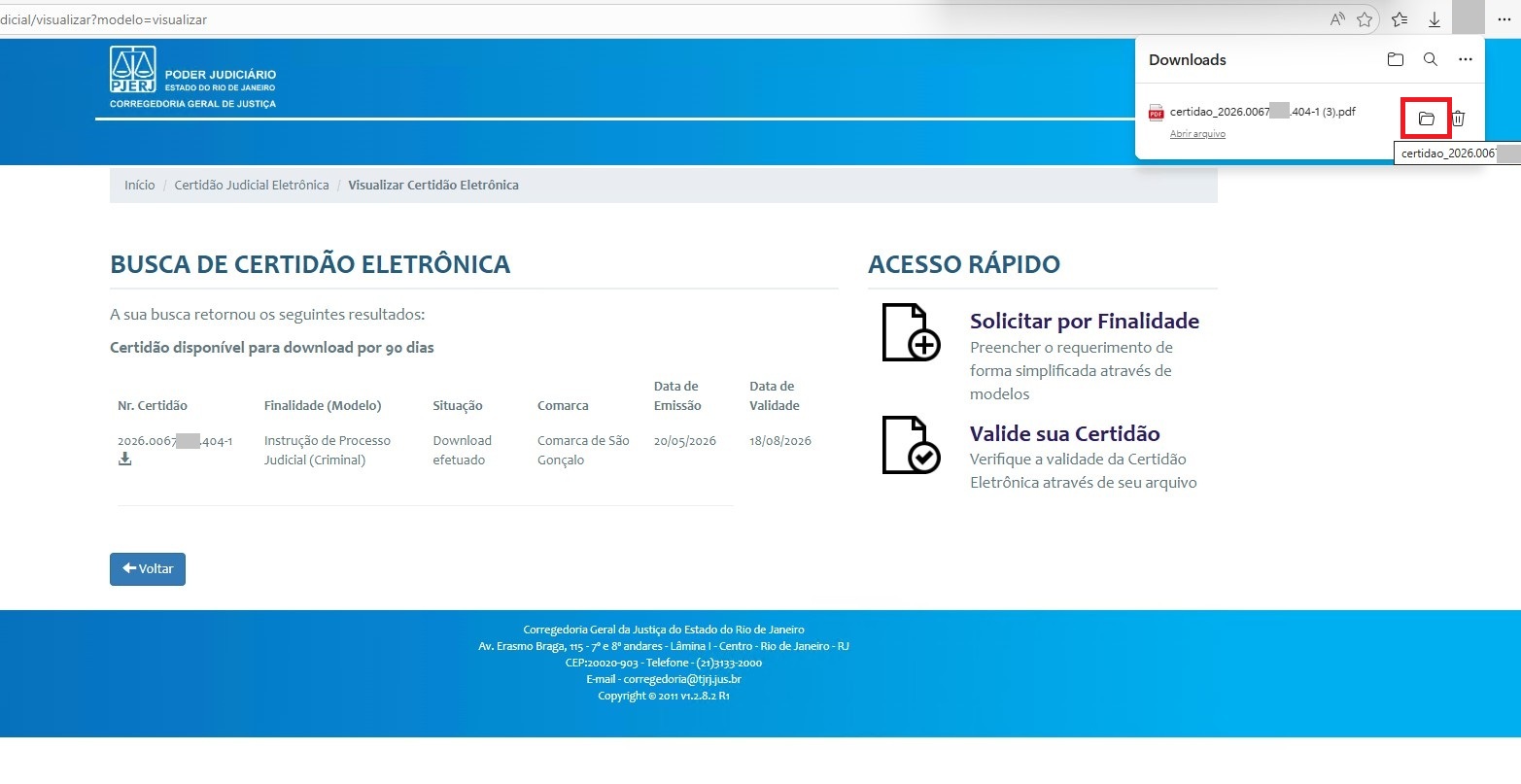
5 - O arquivo original será baixado e salvo diretamente em seu computador, na pasta "Downloads", que pode ser acessado clicando no ícone de pasta sinalizado abaixo:
Importante: É somente esse arquivo que pode ser validado por este portal.
Caso você abra em outro programa e salve novamente, não será possível validar.
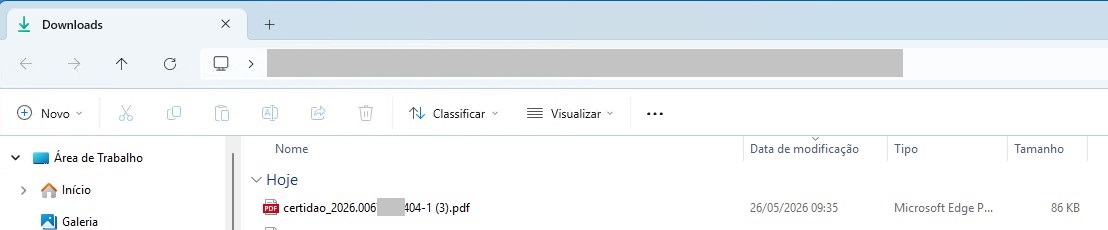
6 - Verifique se o arquivo foi salvo da pasta "Download" em seu computador, ou conforme escolheu ao baixar o arquivo, conforme exemplo abaixo:
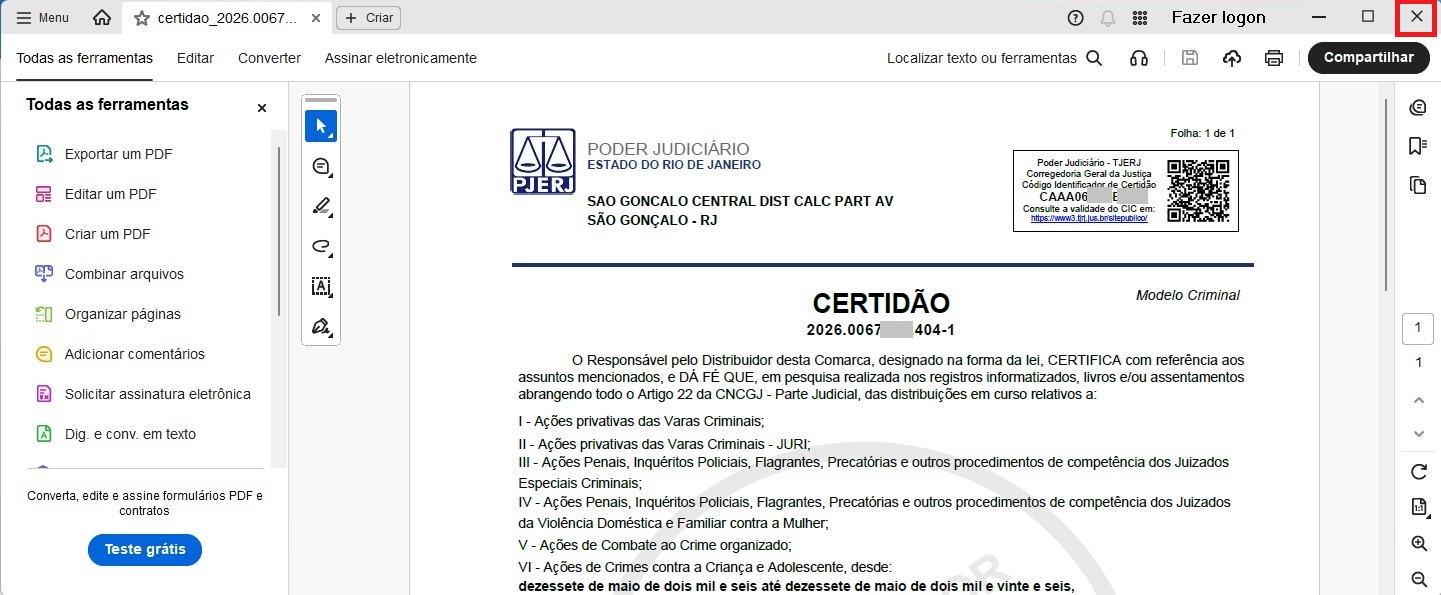
7 - Caso seu computador esteja configurado para abrir automaticamente arquivos com extensão PDF, você não precisa salvar novamente, caso seja salvo novamente, não será possível ser validado por este portal.
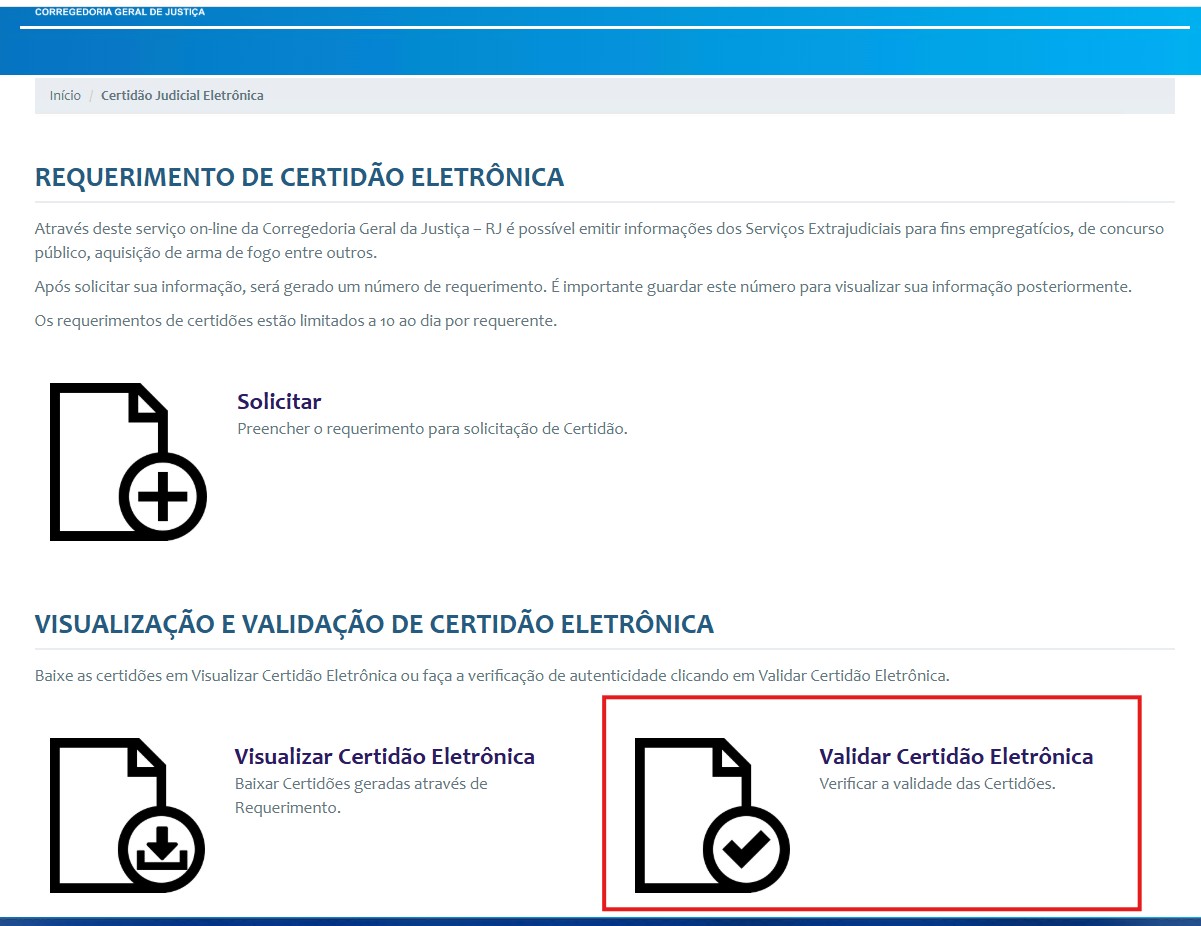
8 - Para validar a sua Certidão Eletrônica, acesse o botão abaixo de "Validar Certidão Eletrônica", conforme sinalizado:
9 - Clique no campo "Escolher Arquivo", conforme sinalizado abaixo:
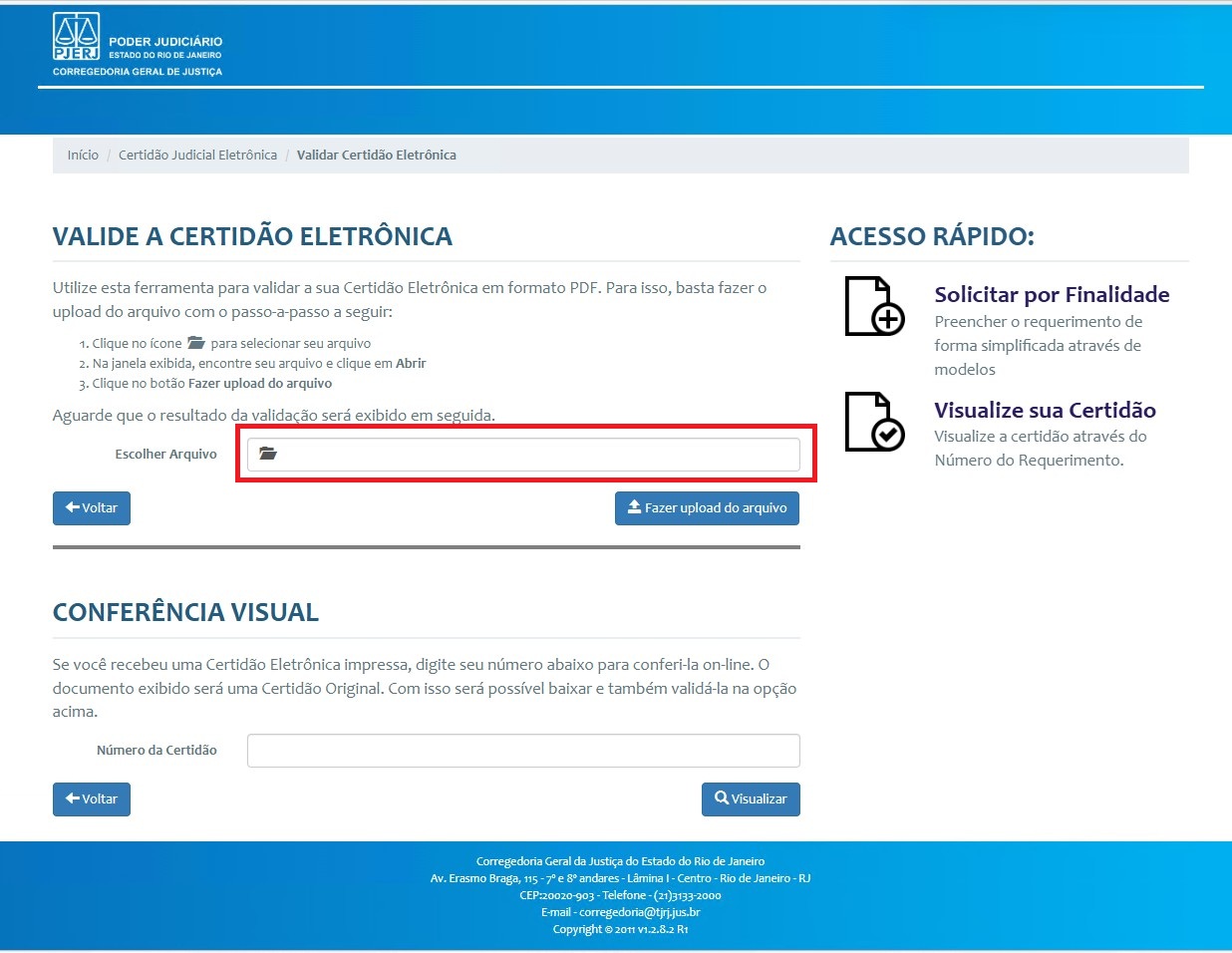
10 - Selecione o arquivo da Certidão Eletrônica salvo em seu computador, conforme baixado nos passos anteriores:
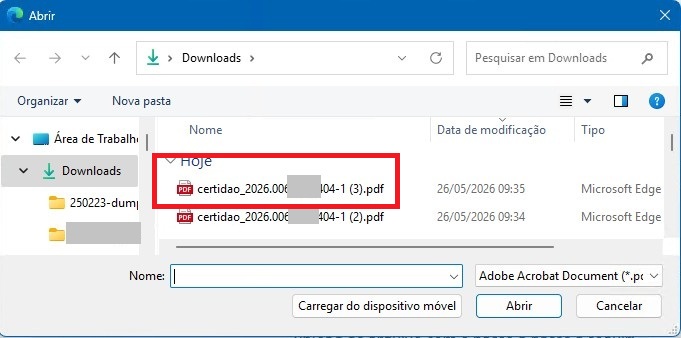
11 - Clique no botão "Abrir" na janela que abriu:
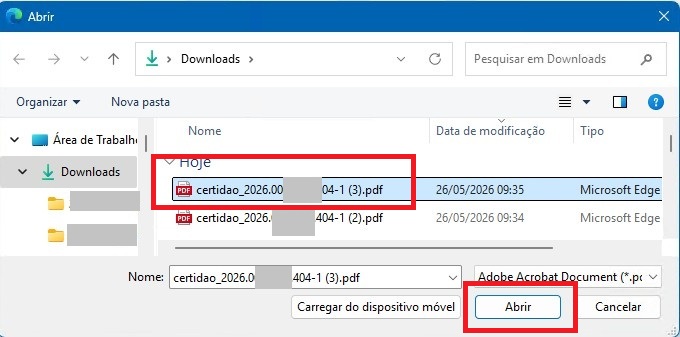
12 - Após aparecer o nome do arquivo no campo, clique no botão "Fazer upload do arquivo", conforme sinalizado abaixo:
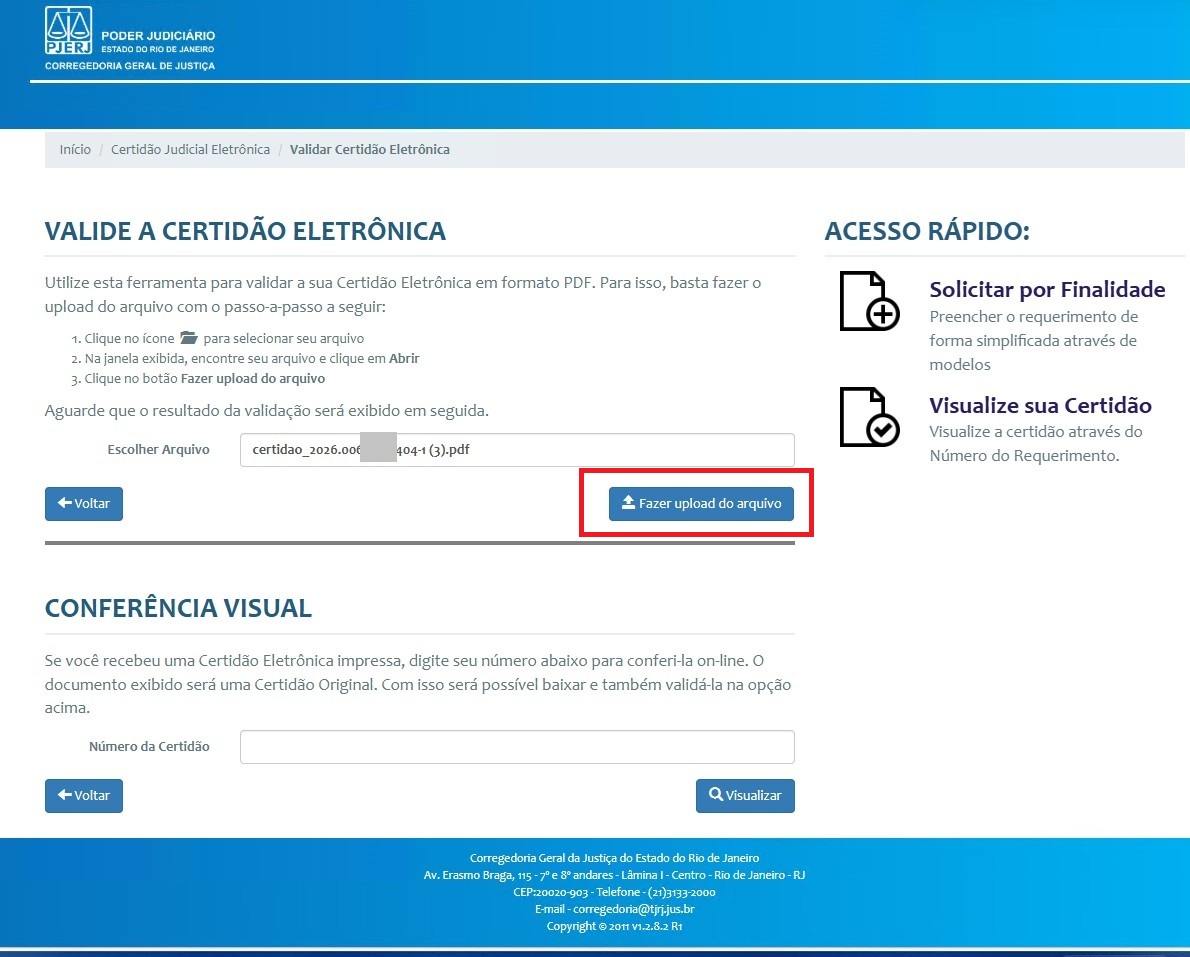
13 - Caso seja o arquivo original baixado nesse portal, o arquivo exibirá a mensagem de "Certidão Válida", conforme abaixo:
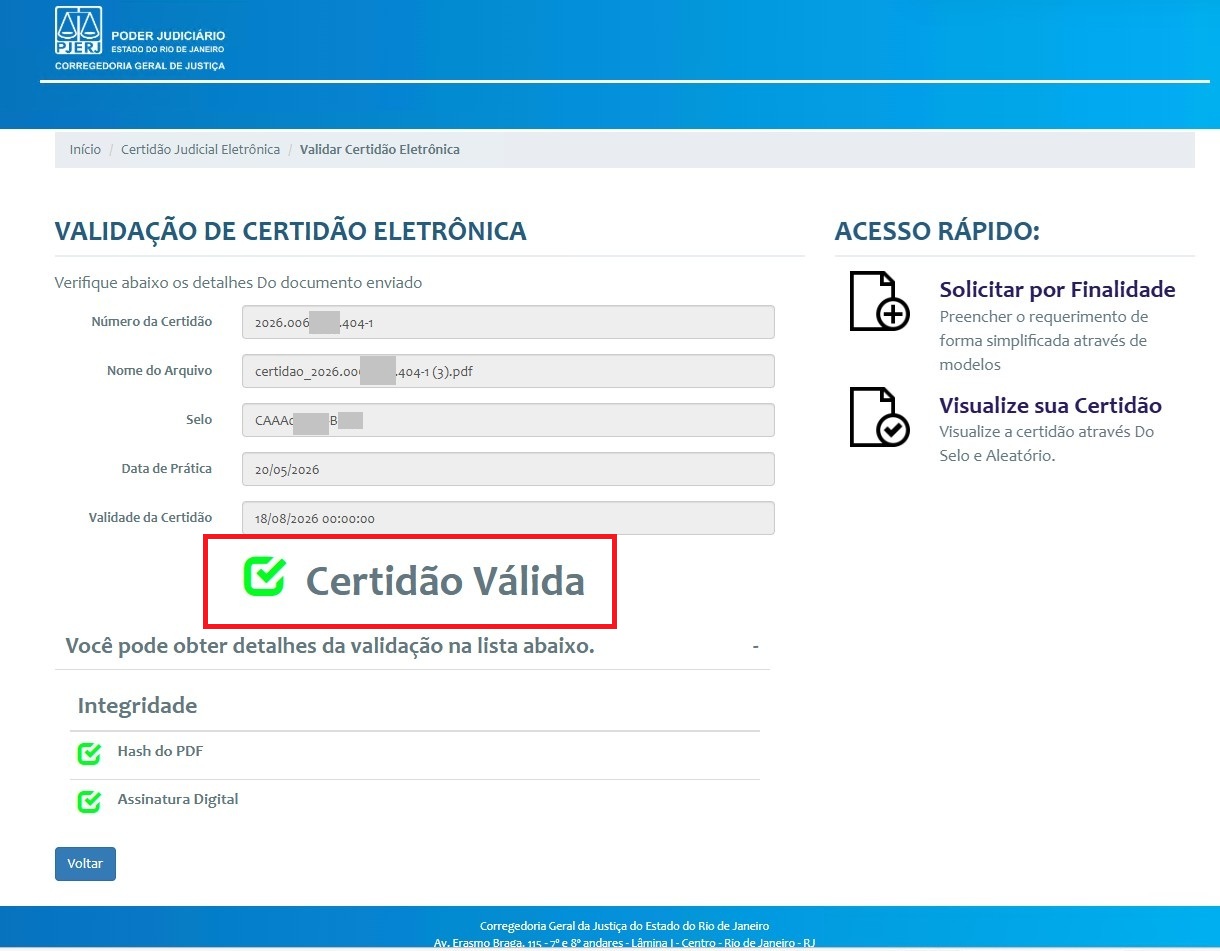
14 - Para validar a sua Certidão Eletrônica, acesse o botão abaixo de "Validar Certidão Eletrônica", conforme sinalizado:
15 - Informe o número da certidão no local informado abaixo:
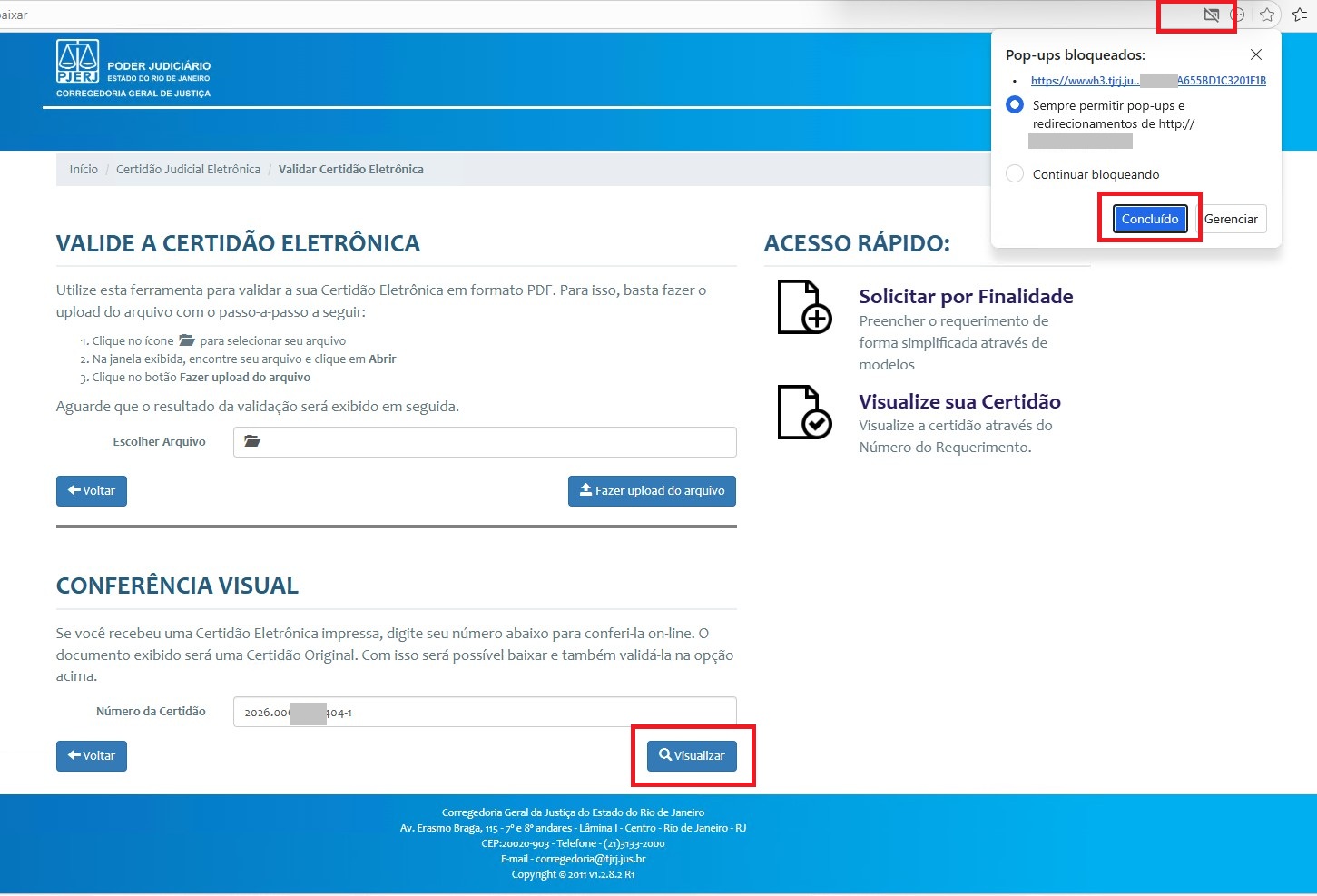
16 - Baixe o arquivo e verifique se a janela de pop-up não foi bloqueada pelo navegador, caso tenha sido bloqueada, clique em Sempre permitir, e baixe o arquivo novamente:
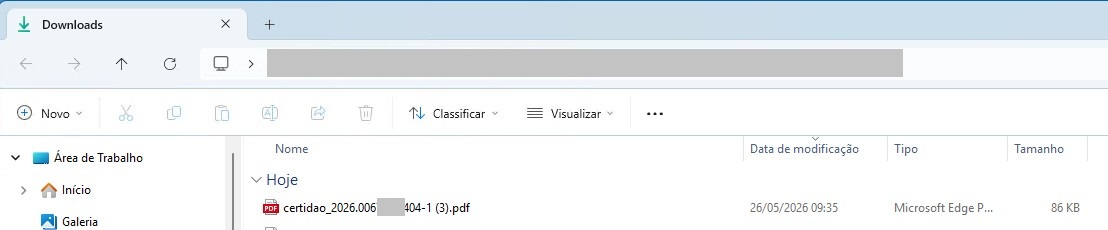
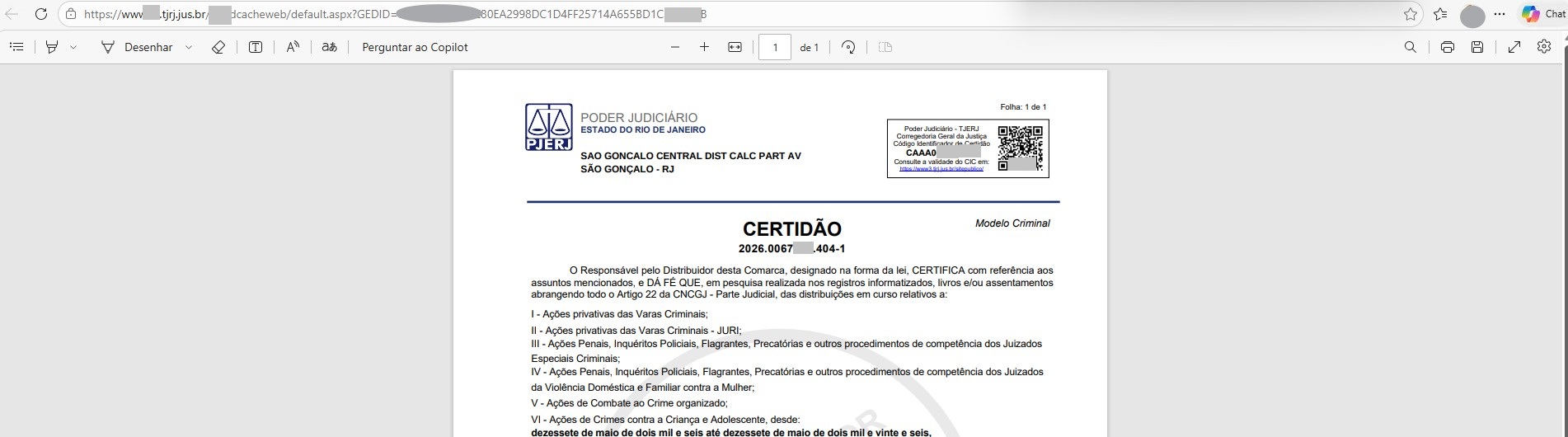
17 - É preciso verificar manualmente a semelhança dos arquivos
Corregedoria Geral da Justiça do Estado do Rio de Janeiro
Av. Erasmo Braga, 115 - 7º e 8º andares - Lâmina I - Centro - Rio de Janeiro - RJ
CEP:20020-903 - Telefone - (21)3133-2000
E-mail - corregedoria@tjrj.jus.br
Copyright © 2011 v1.2.9.0 R73
